作为全球顶尖的搜索引擎,谷歌凭借简洁流畅的使用体验以及跨设备书签同步的便捷功能,堪称行业内的标杆范例。不少用户可能会好奇:谷歌浏览器GoogleChrome该如何下载安装?它的实际使用体验究竟如何?今天就让小编来为大家详细解答这些疑问。
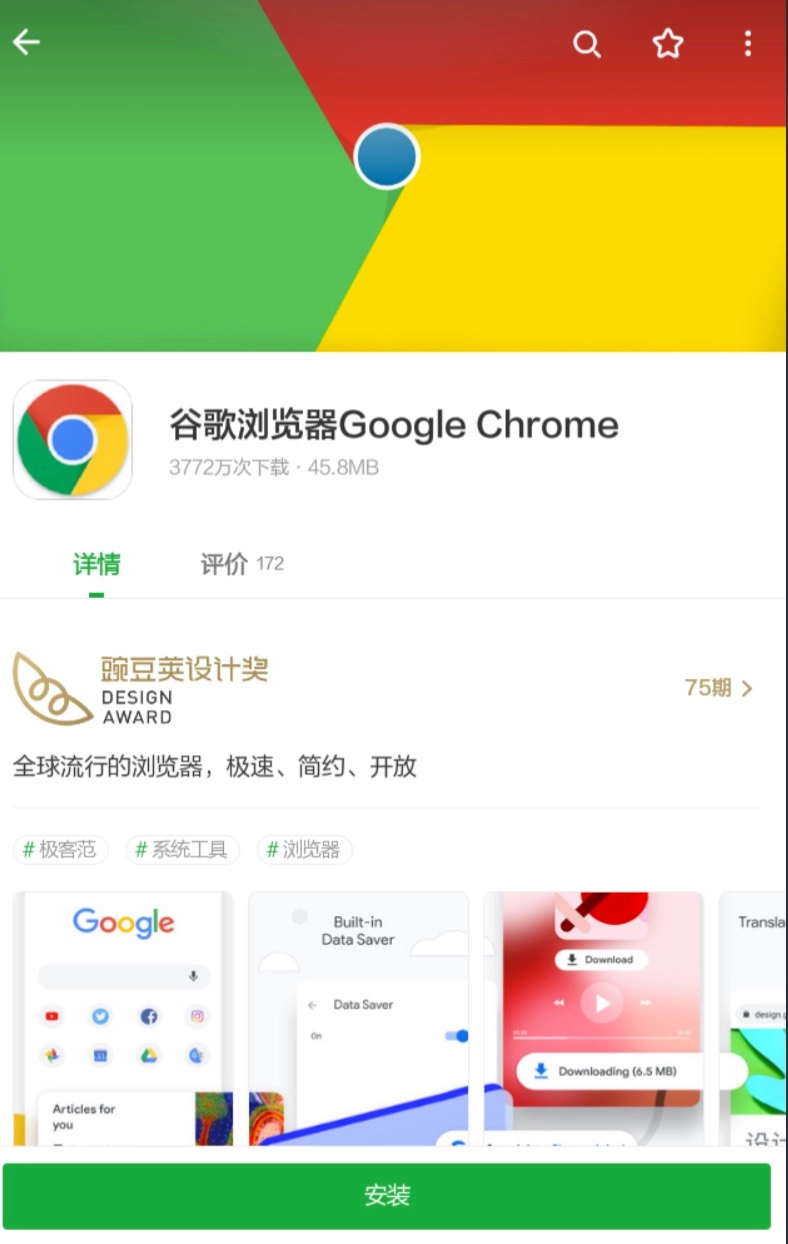
一、谷歌浏览器GoogleChrome怎么下载?
1、滑动手机,文章底部会出现安全下载,点击下载即可。
2、进入到豌豆荚首页。搜索谷歌浏览器GoogleChrome,进入详情页,点击安全下载即可。
3、打开豌豆荚客户端,输入谷歌浏览器GoogleChrome,直接点击安装就可以了。
二、谷歌浏览器GoogleChrome好用吗?
准确高效,搜索功能和网址访问二合一
访问网页是所有浏览器最核心的功能,谷歌浏览器把搜索功能与网址访问功能整合到了同一个文本框里,用户打开应用就能看到醒目的提示。
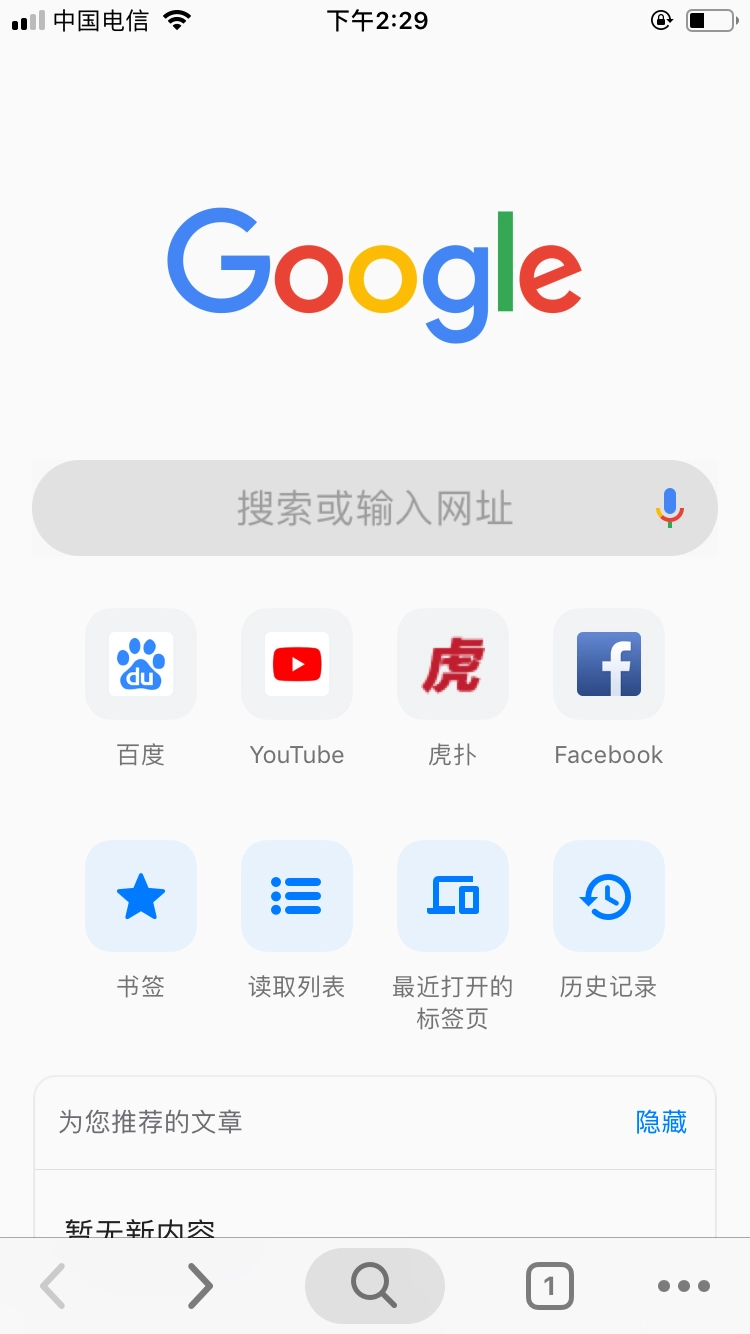
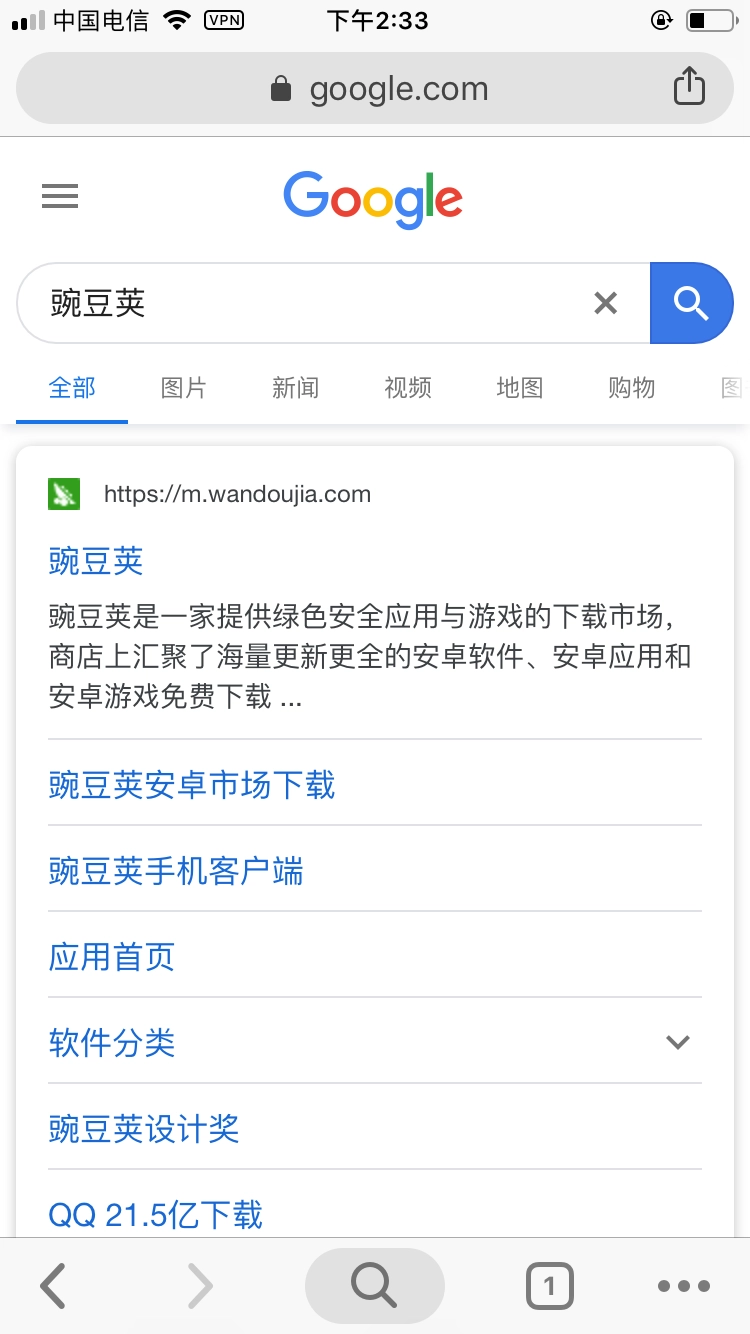
点击页面中间的搜索框,输入你想要查找的关键词或者网址,应用程序就会自动识别输入的内容,并跳转到对应的页面。下面我们就以“豌豆荚”作为关键词来进行搜索演示。
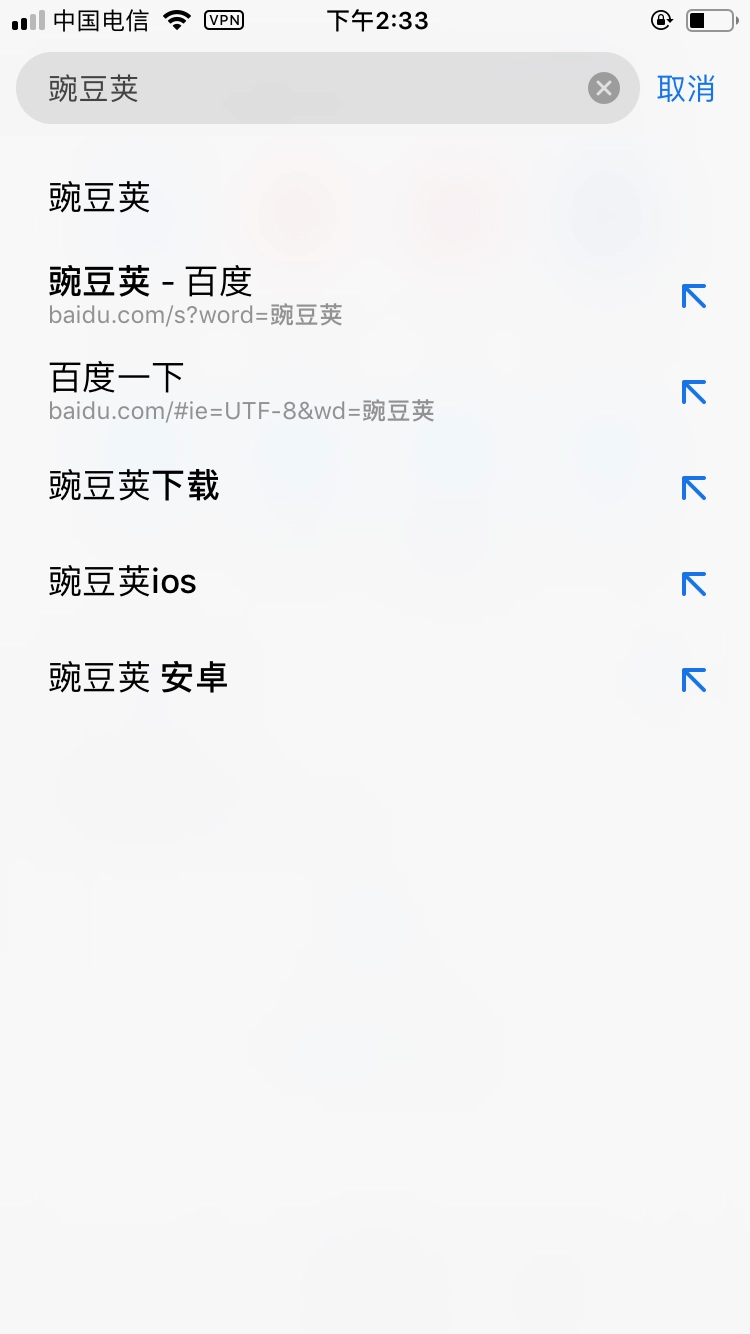
可以看到app按照影响排名直接弹出了豌豆荚的联想词语,点击第一个显示出了搜索结果。
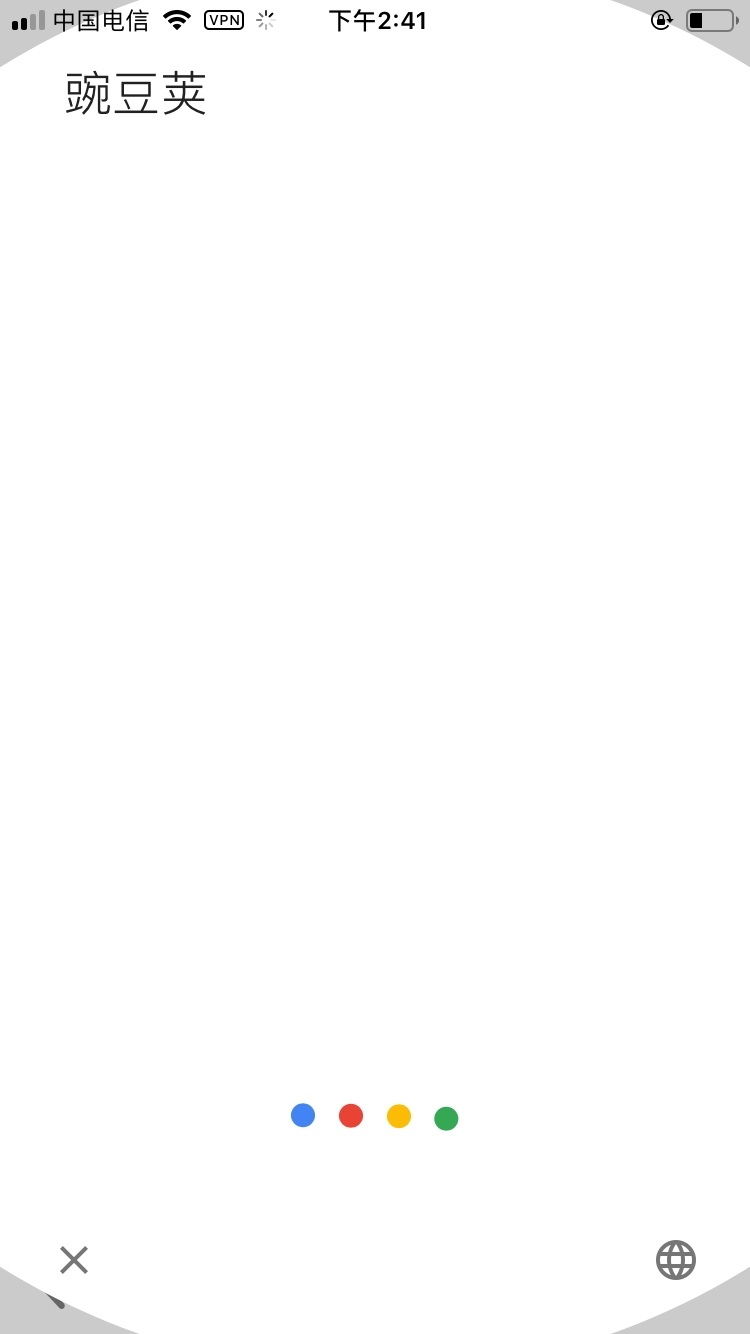
有时候用户用键盘输入可能不太方便,谷歌浏览器也贴心地推出了语音功能。我们只需点击搜索栏右侧的语音小图标,就能进入语音输入模式,直接说出想查找的内容,应用就会智能识别并进行搜索,这极大地方便了用户。同样以“豌豆荚”为例,应用轻松识别了我们的语音指令,并自动跳转到了搜索结果页面。
不过要留意的是,谷歌浏览器默认采用的是其自家的google搜索,而这一搜索方式在国内目前是无法正常使用的。我们可以把默认搜索更换为其他的(或者通过翻墙的方式使用)。点击界面右下角的“…”按钮后,系统就会弹出一个对应的菜单。
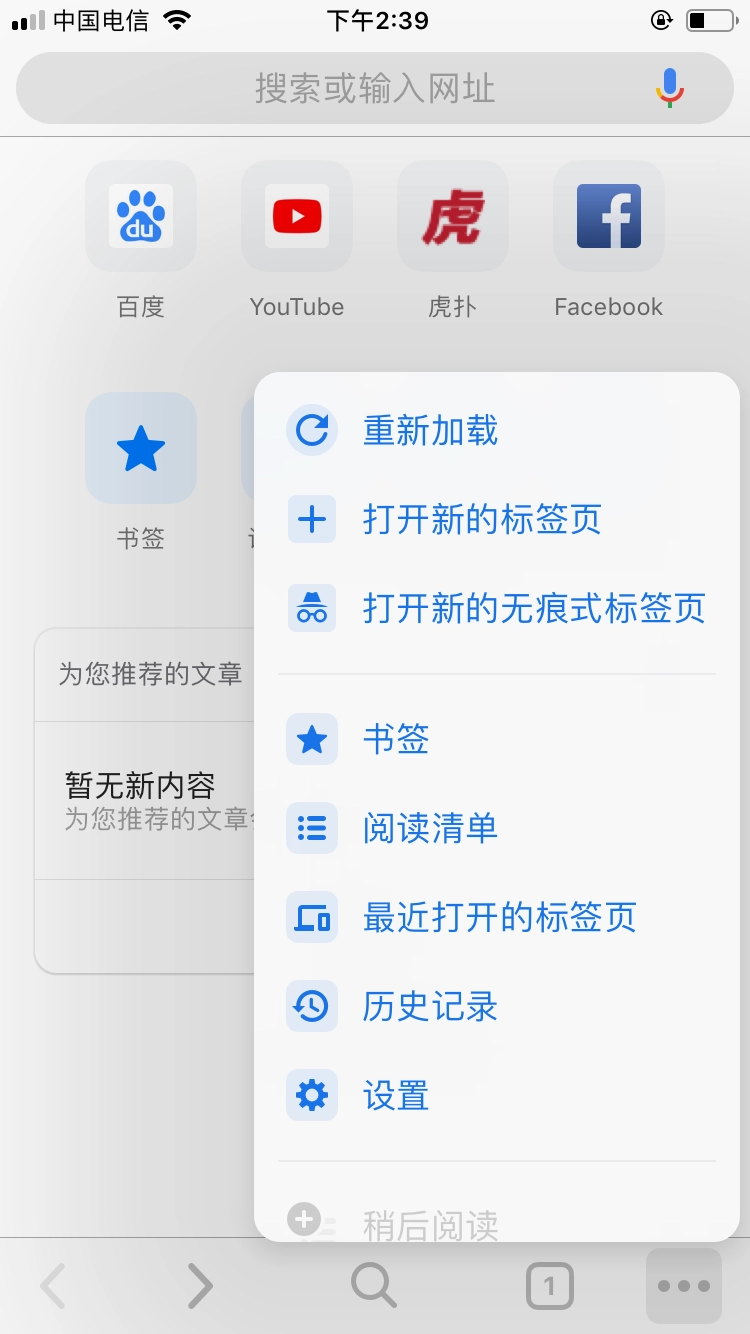
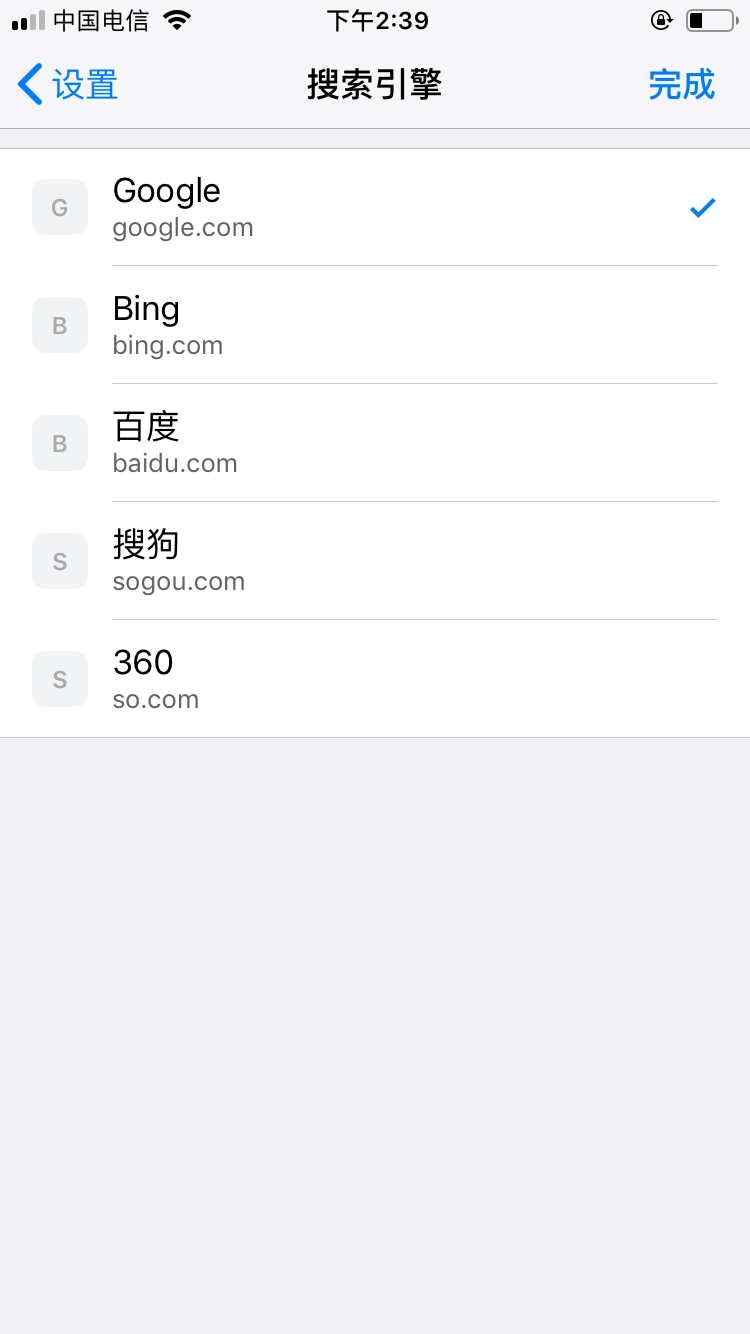
在菜单中选择“设置”选项,可以看到有个搜索引擎的设置,将默认的google改成其他国内的搜索引擎就好了。
全设备书签同步
谷歌浏览器最受好评的一点,便是它出色的跨设备书签与密码同步能力。不管你用的是mac、windows还是linux系统,只要登录自己的谷歌账号,就能把相关资料便捷地同步到手机端的Chrome浏览器中。
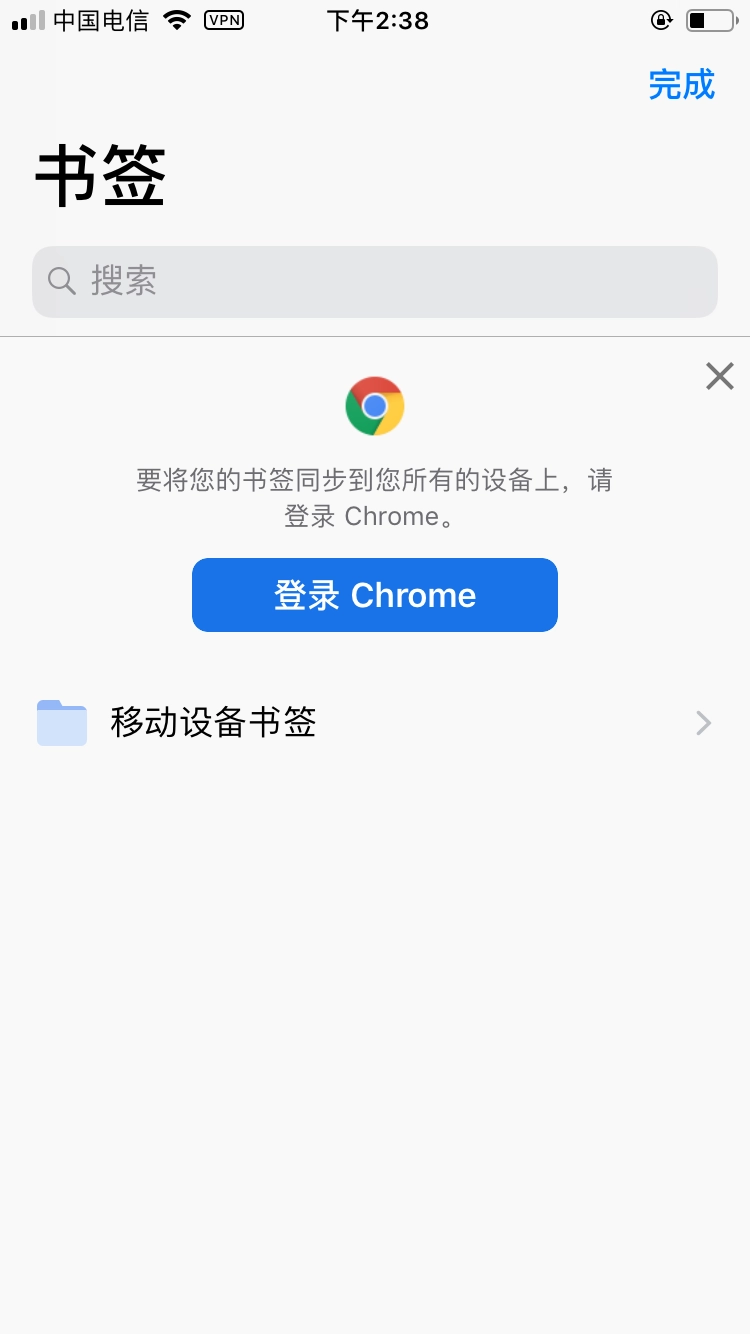
具体操作的实现方式很简单,进入设置功能后,直接点击登录Chrome,系统就会自动同步书签、历史记录等内容,之后点击首页的书签,就能看到其他设备端存储的相关资料了。
操作页面简洁高效
谷歌浏览器的页面设计十分简洁,除了核心的搜索栏功能外,首页仅保留了几个便于用户快速访问的常用网站入口,全程没有任何烦人的广告干扰。
智能推荐
谷歌浏览器还会根据大数据分析向用户智能推荐一些感兴趣的文章,方便使用者了解一些最新的资讯。
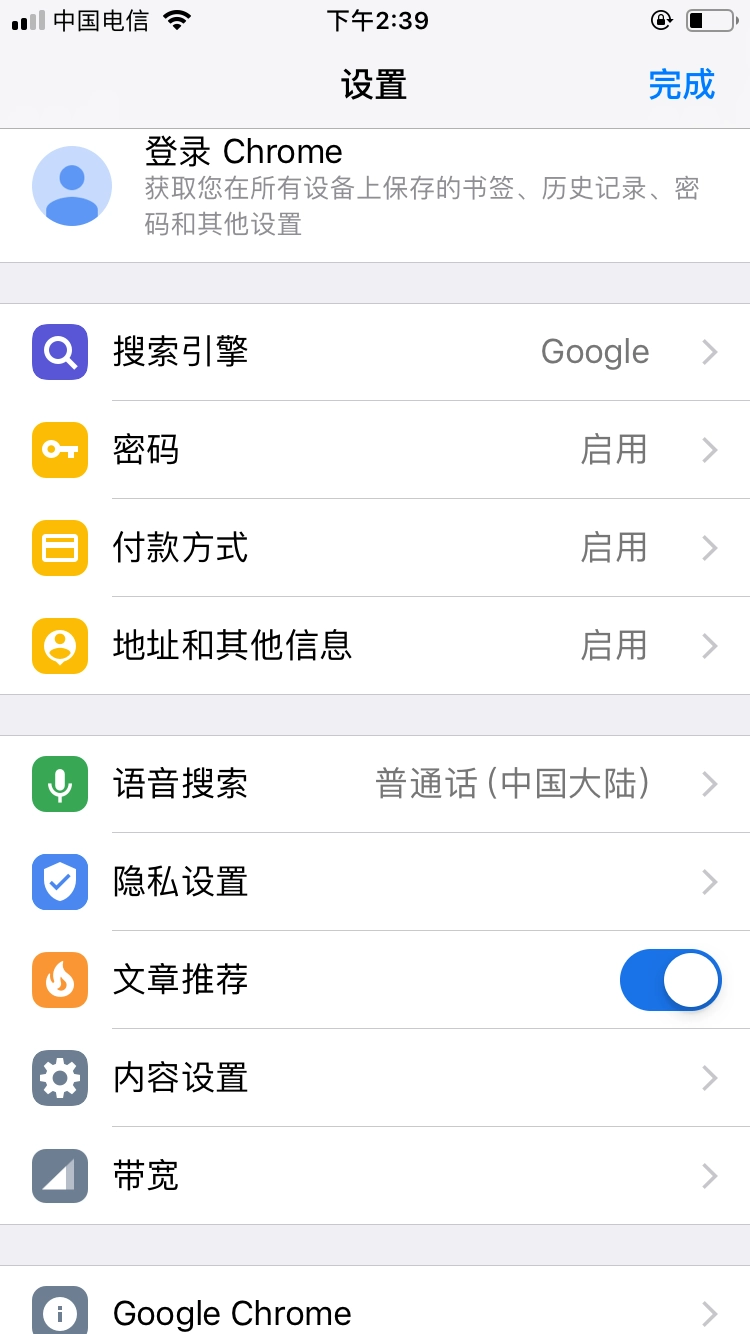
如果感觉不必要的话可以直接点击隐藏,或者在设置中关闭文章推荐功能就可以了。
无痕浏览
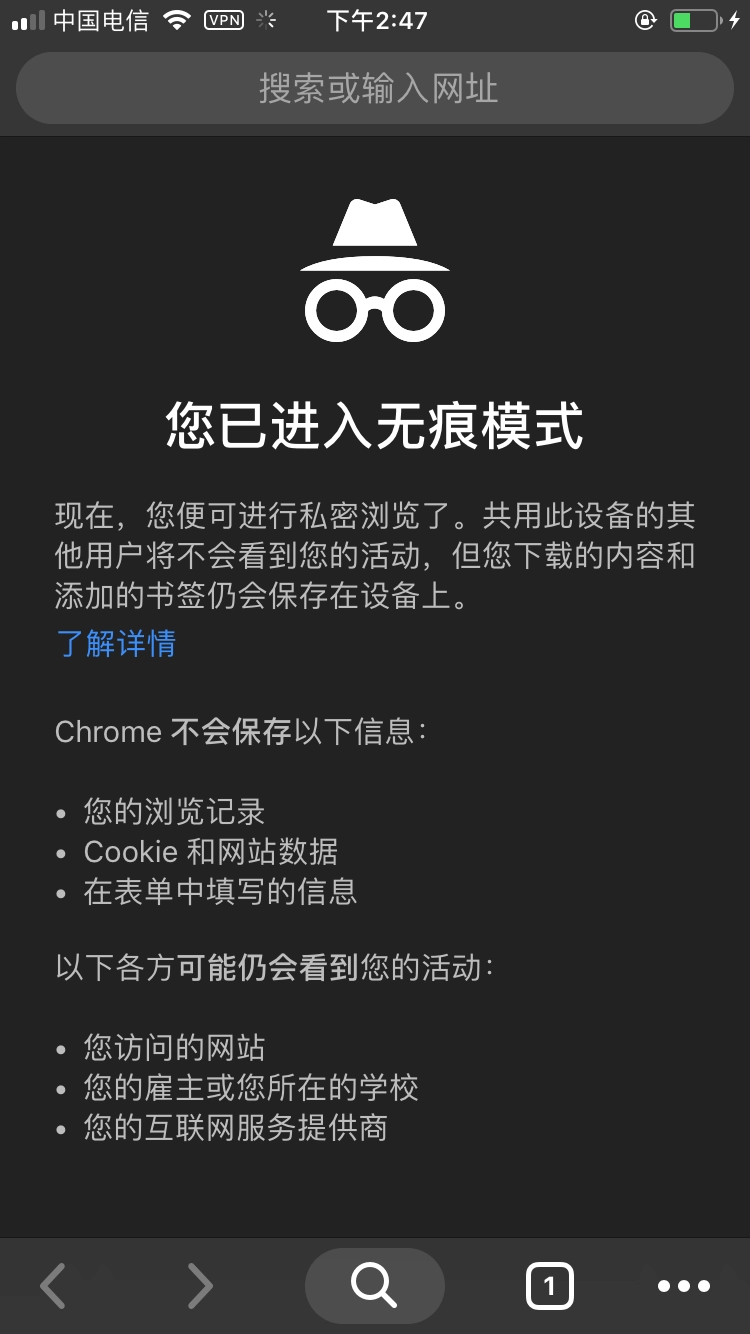
有时候我们不希望应用记录自己的访问历史,谷歌也贴心地考虑到了这一点,在设置选项里能选择“打开新的无痕式标签页面”,在这个新页面中就不会留下我们的浏览痕迹,实用性很强。