
Windows Terminal 1.18 版本已发布,本次更新对标签页拖拽功能进行了优化,同时升级了文本渲染引擎,带来了更流畅的使用体验。

Windows Terminal
软件类型:系统其它软件大小:10.80MB软件平台:WinALL软件语言:简体
标签: Windows Terminal系统其它
查看详情
近日有新消息称,微软推出了预览版的Windows Terminal 1.18。此次更新除了修复BUG、优化后台运行、提升性能外,还增添了若干新功能与特性。
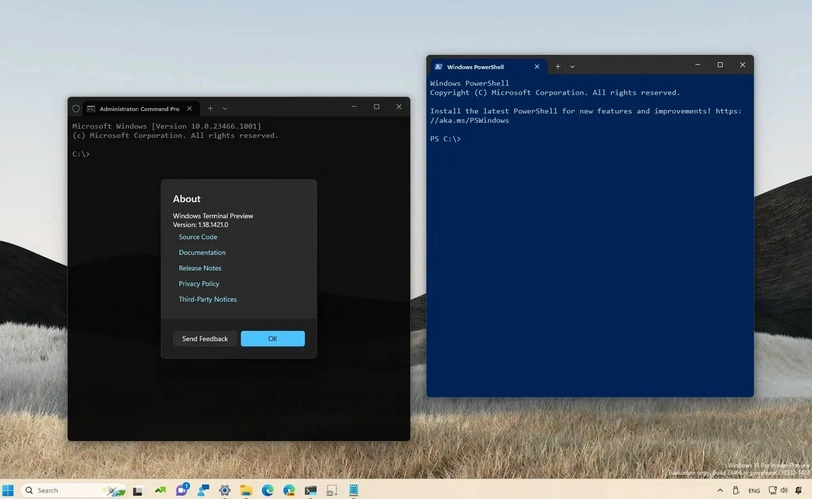
用户升级到 Windows Terminal 1.18 之后,拖拽某个标签页到空白区域,松开之后可以自动创建 Windows Terminal 新窗口实例。
用户也可以将某个标签页从一个 Windows Terminal 窗口移动到另一个窗口。
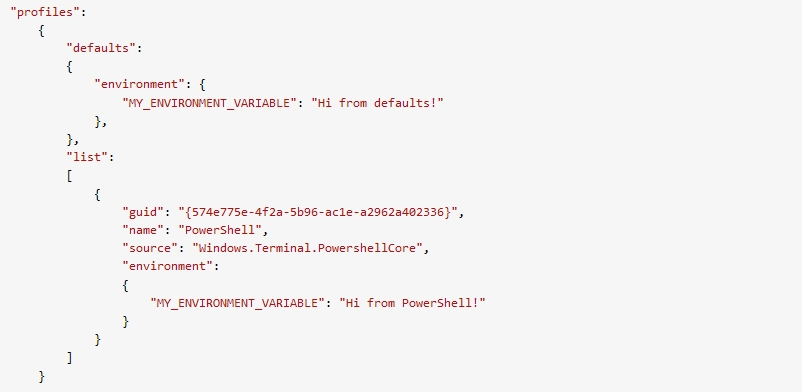
Windows Terminal 1.18 在不需要重启程序的情况下,在您打开新选项卡或窗格时自动重新加载环境变量。
此外,您现在可以在 settings.json 中添加环境变量。这可以在 defaults 或任何配置文件中完成:
作为实验性项目的组成部分,用户能够打开settings.json配置文件,将"experimental.rightClickContextMenu"设置为"true"这一默认值,以此手动开启右键单击上下文菜单的功能。

微软通过支持重叠文本等,改进了文本渲染引擎(AtlasEngine)。不再切断斜体文本,表情符号或复杂脚本。它将继续将框字形裁剪到其单元格。
从1.18版本起,Windows Terminal支持以“便携模式”进行部署。在此模式下,Windows Terminal生成和管理的所有数据都会存储在应用程序所在位置附近,这样就能更方便地在不同环境之间迁移使用。
微软正在使用“Zip”容器来分发此新的便携式模式,但在 Windows Terminal 的打包或预安装工具包分发中不支持此功能。
您需要手动开启便携模式。将Windows Terminal解压缩后,在WindowsTerminal.exe文件的同一目录下新建一个名为.portable的文件。
Windows Terminal 启动 WindowsTerminal.exe 后,会自动生成一个名为 settings 的目录。这个 settings 目录将用来保存窗口布局之类的设置以及 runtime 状态信息。
有权使用GitHub Copilot体验的用户,能够在Windows终端的内联及实验性聊天功能中,借助自然语言AI来获取命令推荐、解析错误信息,以及执行相关操作。您可以前往GitHub上的Copilot Hub注册,以获得提前使用权限。
想了解更多资讯内容,敬请关注本站。


