

佳能Canon PIXMA E568多功能一体机驱动
软件类型:常用驱动软件大小:48.82MB软件平台:WinALL软件语言:简体
标签: 佳能驱动
查看详情
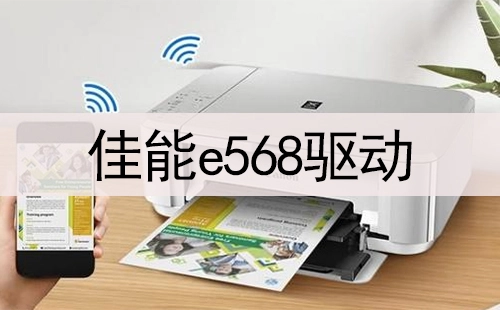
佳能e568驱动作为电脑与打印机之间的连接桥梁,拥有着强大的功能。它一方面能够保障打印机和电脑之间的通信顺畅,让打印工作高效进行;另一方面还提供了多样的打印设置选项,以此来满足用户的个性化需求。
本文将为您讲解佳能e568驱动的安装流程,以及无线驱动的配置方式,助您快速学会操作要点,畅享高效便捷的打印服务。
1.安装驱动程序
首先下载“驱动程序”,待下载完成后,双击该驱动程序文件,然后依照屏幕上的提示步骤完成安装操作。在安装过程中,您可依据自身需求对安装位置、语言等选项进行选择。安装结束后,请务必重启电脑,这样驱动程序才能正式生效。
2.测试打印功能
安装驱动程序之后,您可以打开任意一份文档,找到“打印”功能选项并点击,接着在弹出的打印机列表里选中已经安装好的佳能e568打印机。完成上述操作后点击“打印”按钮,若打印机可以正常输出文档,就表明驱动程序已经成功安装了。
1.打开驱动安装文件
下载驱动后,打开该文件,进入安装界面,请仔细阅读并同意安装协议,然后点击相应按钮进入下一步。
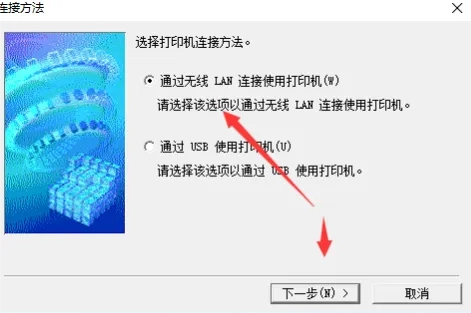
2.选择无线连接方式
在安装界面中,请勾选“通过无线连接”选项,并点击“下一步”继续。
3.开启打印机无线功能
请确保佳能e568打印机处于开启状态,点击无线信号标志,等待片刻,直到电脑能够搜索到该打印机。
4.完成无线驱动设置
请在确认相关信息准确无误后,点击“下一步”按钮,耐心等待进度条走完,这样佳能e568打印机的无线驱动设置便完成了。
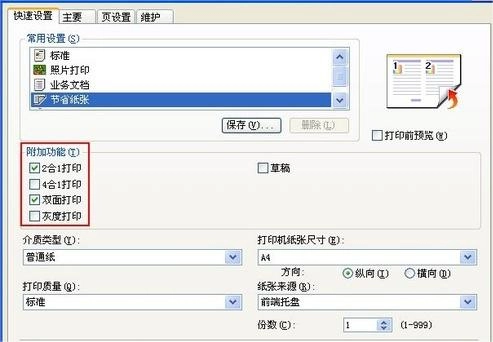
1.佳能e568打印驱动默认开启了旨在节省纸张的“2合1”与“双面打印”功能,此外还提供“4合1打印”选项,以此实现纸张利用的最大化。
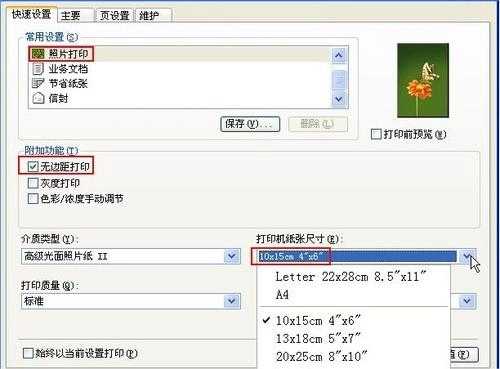
2.常规的照片打印:佳能e568可选择多种尺寸无边距打印,输出清晰完整,无需裁剪。
佳能e568驱动给用户带来了很大的便利,不管是日常办公还是家庭使用场景,它都能轻松适配您的打印需求,带来高效且稳定的打印体验。希望这篇内容能帮助您更顺畅地使用佳能e568打印机。


