
在日常工作与学习场景里,飞书的共享屏幕功能给我们带来了诸多便利。不管是远程会议、团队协作,亦或是在线教学,它都能让信息传递变得更高效、更直观。今天,就来给大家详细分享飞书共享屏幕的使用指南。
一、开启共享屏幕
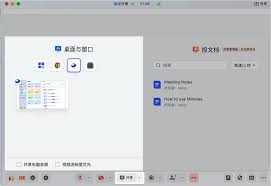
首先,打开你需要共享屏幕的飞书会议或即时沟通界面。在界面里,能轻松找到“共享屏幕”按钮,点击该按钮就能启动共享。你既可以选择共享整个屏幕,也可以指定某一个应用窗口或者浏览器标签页来进行共享,以此满足不同的需求。
二、共享设置
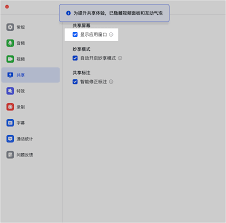
开启共享功能后,界面会显示若干共享相关的设置选项。你可以自行决定是否开放参会者的互动权限,像标注、画笔这类操作功能,都能依据实际需求灵活配置。另外,也可以对共享的画质参数进行调整,这样就能保证在各种不同的网络条件下,参会者都能获得较为流畅清晰的观看感受。
三、互动功能
飞书的共享屏幕互动功能十分丰富。参会者可以通过标注功能,在共享内容上进行重点标记,方便大家关注关键信息;画笔功能则能让大家直接在共享屏幕上书写、绘图,实时交流想法。这些互动功能大大增强了沟通的效果,让协作更加顺畅。

四、切换共享内容
在共享过程中,若要切换共享内容,例如从一个应用切换至另一个浏览器页面,无需关闭共享后重新开启,只需在共享窗口内轻松切换就行,操作十分便捷。
五、结束共享
当共享结束后,再次点击“共享屏幕”按钮,选择“停止共享”选项即可关闭共享。
飞书的共享屏幕功能兼具易用性与实用性,能让远程协作的双方如同面对面一般顺畅交流、传递信息。不管是团队内部的创意碰撞,还是向外部客户演示项目,都可以通过它轻松完成。期待大家通过这份指南,能更熟练地掌握飞书共享屏幕的使用技巧,进而提高工作与学习的效率,感受更便捷的协作模式。让我们一起利用飞书这一实用工具,开启更高效的远程协作新篇章!


