
scratch如何绘制圆环?scratch绘制圆环的具体方法
在Scratch编程里,绘制圆环是一项既有趣味性又能锻炼逻辑思维的任务。接下来,我会详细讲解如何用Scratch画出圆环。
一、准备工作
打开scratch软件,进入编程界面。确认舞台背景、角色等元素都处于初始状态,以便为绘制圆环做好前期准备。
二、绘制圆环的基本思路
要画出圆环,我们可以先画一个大圆形,接着在它内部画一个尺寸更小的圆形,这两个圆形之间形成的环形部分,就是我们需要的圆环。
三、具体步骤
1.绘制大圆形
-选择“画笔”模块。
-使用“落笔”指令让角色开始绘制。
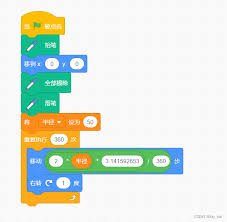
绘制圆形可以借助“重复执行”指令来实现。比如,我们可以设定重复执行的次数为360次,在每一次重复过程中,让角色先移动一小段距离(像移动1步这样),接着再让它顺时针旋转1度,通过这样的操作就能得到一个完整的圆形了。
2.绘制小圆形
-同样选择“画笔”模块。
-再次使用“落笔”指令。
先设定一个较小的半径,例如取大圆形半径的一半;接着重复操作360次,每次移动较短的距离(像0.5步这样),并且同步顺时针旋转1度,以此来绘制出小圆形。
3.调整位置
使用“移动”指令让小圆形移动到大圆形的中心位置,具体移动步数可通过计算大圆形与小圆形半径的关系来确定。
4.美化圆环
可以通过挑选不同的画笔颜色、调整线条粗细等方式,让圆环更具美感。在“画笔”模块里,找到“画笔颜色”与“线条粗细”的选项来进行设置。
四实际示例代码展示
```
//绘制大圆形
当角色被点击时
画笔颜色(选择你喜欢颜色)
线条粗细(设置合适粗细)
落笔
重复执行360次
移动1步
顺时针旋转1度
结束
//绘制小圆形
画笔颜色(选择与大圆形不同颜色)
线条粗细(设置合适粗细)
落笔
重复执行360次
移动0.5步
顺时针旋转1度
结束
//调整小圆形位置到大圆形中心
移动(大圆形半径-小圆形半径)步
```
按照上述步骤操作并结合代码示例,就能在Scratch里顺利画出圆环了。大家可以依据自己的喜好对圆环展开各式各样的创意设计,让编程过程变得更有意思。


