
在运用Photoshop(ps)开展设计工作的过程中,偶尔会需要导入特定的字体文件,以此来满足创意方面的需求。那么,具体应该怎样在ps里导入字体文件呢?
首先,要确保你已经获取了所需的字体文件。字体文件通常以.ttf或.otf等格式保存。
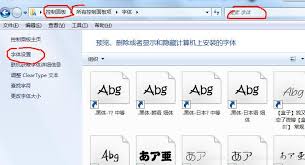
接下来,找到Photoshop的安装目录。通常情况下,Windows系统里,Photoshop的安装路径大概是C:\Program Files\Adobe\Adobe Photoshop [版本号] 这样的格式;而在Mac系统中,它会被放在Applications文件夹下的Adobe Photoshop [版本号] 文件夹当中。
进入ps安装目录后,找到“fonts”文件夹。这就是ps用于存放字体的地方。
把你已经下载好的字体文件复制到这个“fonts”文件夹里。系统会自动启动字体安装流程,等安装结束后,你就能在ps里使用这个字体了。
还有一种更简便的办法,就是直接在ps里导入字体文件。先打开ps软件,在菜单栏找到“编辑”选项并点击,之后选择“首选项”,再点击“文字”就可以了。
在文字设置窗口里,找到“字体预览大小”这一选项。把它调整为“小”或者“中”,如此一来能够提升字体加载的速度,防止出现字体显示不完整之类的问题。
关闭设置窗口后,重新回到菜单栏,点击“文件”选项,选择“打开”,定位到你下载好的字体文件并将其选中,最后点击“打开”按钮。
这时,ps会提示你安装该字体,根据提示完成安装就行。安装好之后,你就能在ps的文字工具里找到并使用新导入的字体了。
在导入字体的过程中,有几点事项需要留意。要保证字体文件的来源是可信的,防止下载到含有恶意软件或者存在版权纠纷的字体。另外,不同版本的ps在导入字体的具体操作上可能会有一些细微的差别,不过整体的流程是相近的。
学会了在PS里导入字体文件的方法,你就能更自由地施展创意,给设计作品增添独有的魅力。不管是制作海报、宣传单页,还是其他设计项目,选对字体都能起到画龙点睛的效果,让你的作品在众多设计中脱颖而出。


