
在使用小米打印设备时,我们有时可能因为不同原因需要移除已连接的设备。那小米打印该如何删除已连接的设备呢?接下来就为大家进行详细说明。
首先,启动手机里的“设置”应用。进入设置菜单后,找到“小米账号”这一选项并点击进入。随后,选择“云服务”,再找到“打印”功能板块。
进入打印页面后,你会看到已连接的小米打印设备列表。找到需要移除的设备并点击其名称,进入该设备的详情页面。在详情页面里,一般能找到“删除设备”的选项,点击这个选项。这时系统可能会弹出确认删除的提示,认真确认后点击“确定”,该设备就会从你的小米打印设备列表中移除。
另外,要是你的设备是借助Wi-Fi连接的小米打印机,你还能够在手机的Wi-Fi设置里,找到已经连接到打印机的Wi-Fi热点,选择“忘记此网络”,这样同样能间接达成删除设备连接的目标。
在删除设备之前,建议先确认不存在正在执行的打印任务,这样能避免对其他打印需求造成影响。另外,要是之后还打算重新连接这台设备,仅需依照常规的添加打印机流程来操作就行。
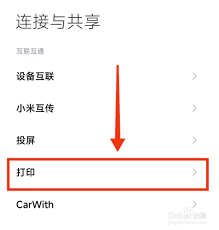
按照上述步骤,就能轻松删除小米打印设备。学会这个操作方法,能让你在使用小米打印功能时更加熟练,根据实际情况灵活管理已连接的设备,让设备列表保持整洁,进而更高效地享受打印带来的便捷。不管是设备更新、网络变动还是其他因素,都能快速完成设备删除操作,为你的打印体验增添更多灵活性和便利性。


