
alightmotion是一款强大的视频编辑软件,在使用时,我们偶尔会遇到需要删除多余片段的情况。下面就来为你讲解具体的删除操作方法。
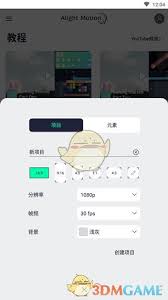
选中片段
打开Alight Motion项目,定位到需删除片段所在的轨道。点击该片段将其选中,选中后的片段会呈现高亮效果,以此与未选中的部分区分开来。
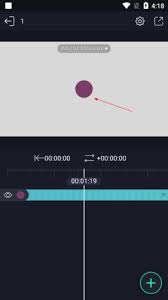
删除操作
选中片段后,有多种方式可以进行删除。
1. 使用删除键:最简便的方式是直接按下键盘上的删除键(delete),这样就能马上把选中的片段从时间轴上删除掉。
2.借助菜单选项操作:在软件的编辑菜单里,一般也能找到用于删除片段的功能选项(其名称或许会以“删除”“移除”之类的类似表述呈现)。点击此选项,同样能够完成对选中片段的删除操作。
3.快捷手势:部分版本里,也支持借助特定的快捷手势删除片段。例如在一些触摸操作模式下,长按片段后会弹出删除提示,依据提示操作就能完成删除。
注意事项
-轨道关联:当删除某个片段后,需留意该片段所在轨道上其余片段的排列状态。要是轨道上仅有这一个片段,删除之后轨道或许会自行消失或者变成空白;倘若还有别的片段,这些片段会自动挨近以填补删除片段留下的空缺位置。
-备份重要内容:在删除视频片段之前,建议先对其中的重要内容进行备份,避免误删后无法找回原片段。由于alightmotion本身可能不具备回收站这类可恢复误删片段的功能,但要是原始素材文件仍有保存,就可以重新导入到项目里继续编辑。
-检查时间线:删除片段后,要仔细检查整个时间线,确保没有因片段删除而导致时间衔接上的错误或其他异常情况。如有需要,对剩余片段进行适当的调整和编辑,以保证视频的连贯性和完整性。
掌握这些方法后,你就能在alightmotion里轻松删掉不需要的片段,更高效地完成视频编辑任务。


