
在使用照片编辑器的过程中,保存预设可以显著提升编辑效率,使我们在处理各类照片时,能够迅速应用一致的编辑风格。接下来为您详细讲解照片编辑器保存预设的具体方法。
照片编辑器保存预设的常见操作步骤
不同的照片编辑器在保存预设的操作方式上存在些许差别,不过整体流程是相近的。首先要打开照片编辑器,接着完成那些你打算保存成预设的各类编辑步骤,像调节亮度、对比度、色彩饱和度、锐化程度这类参数,也能加上滤镜、特效之类的内容。等你对照片的编辑效果觉得满意了,就去找到编辑器里和“预设”或者“保存设置”有关的功能入口。
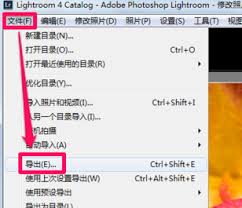
以某知名照片编辑工具为例
在这款常用的照片编辑器里,先点击菜单栏的“编辑”选项进行各项调整,等所有编辑操作完成后,再点击“预设”按钮。进入预设窗口后,能找到“新建预设”的按钮,点击它给预设起个好记的名字,像“复古风”“清新自然风”这类,方便后续查找。接着要确认预设涵盖的编辑参数,比如之前调过的亮度+20、对比度-10、色彩饱和度+15这些设置,还有用过的滤镜效果也得检查清楚。确认没问题后点击“保存”,这个预设就成功存好了。下次处理别的照片时,只要在预设列表里选中这个预设,照片就能快速呈现出和之前一样的编辑效果了。

另一种照片编辑器的保存方法
另外有一款照片编辑器,它的操作方式存在些许差异。当完成编辑工作后,需点击软件界面上的“设置”图标,接着在弹出的设置菜单中找到“保存预设”这一选项。此时系统会提示您输入预设的名称,同时您能够选择把预设保存到指定的文件夹中,方便后续进行管理。您还可以自行决定是否将该预设设为默认预设,如此一来,每次打开编辑器时,要是没有其他特殊的设置,系统就会直接应用这个预设。
总之,保存照片编辑器预设的操作并不复杂,只要熟悉编辑器中相关功能的位置,再按照步骤一步步来,就能轻松创建并保存自己心仪的预设,让照片编辑工作变得更便捷、更有创意。


