
在当下的数字化时代里,视频剪辑已然成为不少人记录日常、展现创意的关键途径。快影作为一款功能丰富又简单易用的视频剪辑工具,赢得了众多用户的青睐。接下来就为大家细致讲解快影剪辑视频的具体操作流程。
一、导入素材
打开快影应用后,点击“开始创作”按钮,从手机相册、本地视频等渠道选择你想要剪辑的视频素材,选中后点击“添加到项目”,即可将素材导入到快影中。
二、剪辑视频
1. 视频裁剪:进入剪辑页面后,你能够拖动进度条两端的滑块,精确选定视频的开始与结束点,把多余的片段去除,让视频内容更显精炼出彩。
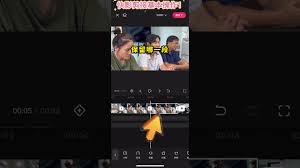
2. 视频分割操作:当遇到时长较长的视频片段,且需要对其不同部分施加各异的处理(例如添加不同的特效或背景音乐)时,可借助分割功能来实现。具体操作是在视频轨道上长按目标片段,随后选择“分割”选项,即可将该片段拆解为多个独立部分。

3.拼接视频:把分割后的片段按照你想要的顺序排列,轻松实现视频的拼接组合,创造出独特的视频叙事结构。
三、添加特效
快影提供了丰富多样的特效,如滤镜、转场、画中画等。
1.滤镜:为视频增添各种风格,如复古、清新、酷炫等,只需在特效面板中选择喜欢的滤镜,一键应用到视频上即可。
2. 转场操作:为了让视频中不同片段的过渡更为自然流畅,可在片段之间添加转场效果。具体步骤是点击“转场”选项,从中选择合适的转场样式,再对其时长进行调整。
3.画中画功能:可使视频呈现出更为丰富的层次效果。挑选一段视频当作画中画的素材,对其尺寸、摆放位置以及透明度进行调整,从而实现与主视频的完美融合。
四、添加音频
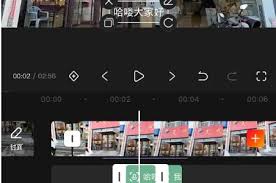
1. 背景音乐:给视频搭配恰当的背景音乐,能够提升氛围并强化情感传递。可以在音频库内查找喜欢的音乐,将其添加至视频里,再依据实际需求调节音量高低与播放时间长短。
2. 音效处理:为视频添加笑声、掌声、风声等各类音效,以增强其生动性与趣味性。可在音效分类板块中查找对应的音效,并将其添加至视频里的恰当位置。
五、导出视频
把所有剪辑和编辑工作都完成后,点击界面右上角的“导出”按钮,接着挑选合适的分辨率与格式,把用心制作的视频存到手机相册里,这样就能分享给亲戚朋友了。
通过以上步骤,利用快影就能轻松制作出令人满意的视频作品。快来试试吧,让你的创意在视频中绽放光彩!


