
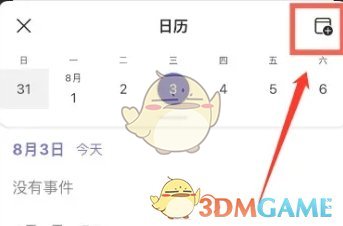
在Teams里添加事件的操作十分简便。用户仅需打开Teams应用并登录自己的账户,接着进入目标群聊界面,点击“仪表板”选项,随后选择“添加事件”,再在右上角的红框内点击加号图标,按照提示输入事件的相关信息,最后保存,这样就能成功将事件添加到群聊仪表板中。

1. 在Teams群聊界面内,寻找到【仪表板】选项并点击。它一般处于界面的上方或者侧边栏,不过确切位置或许会因应用程序版本不同,亦或是设备的差异而有所变化。

2、于仪表板页面里,寻觅并点击【添加事件】选项。如此便会开启一个新页面或者弹出窗口,此窗口用于添加新事件。

3、进入【添加事件】页面,您会留意到页面右上角有一个位于红框内的加号图标。点击此加号图标,即可开启添加新事件的操作。随后,依据应用程序给出的提示,依次输入事件的标题、日期、时间、地点以及描述等相关信息。务必保证所有必填字段均准确无误地填写完成。

4、当所有必要信息都添加完毕后,在页面上找到保存或提交按钮并点击。如此一来,您所添加的事件就会被保存,并显示在群聊的仪表板里。
以上便是小编为大家带来的关于teams如何添加事件以及teams添加事件的方法。若想获取更多相关资讯与教程,敬请关注520资讯网。
此文本内容源自互联网,若存在侵权情况,烦请联系予以删除。


