

1、首先在电脑上安装最新版的iTunes,安装完成后打开iTunes,接着把iPhone手机与iTunes成功连接起来就行。
2、确认成功连接后,强制重启iPhone设备,进入恢复模式。具体不同iPhone型号进入恢复模式的方法,系统迷大致总结了下。
针对iPhone 6s及更早版本机型、iPad或者iPod touch :同时紧按主屏幕按钮与电源键按钮,不要松手,手机会自行重启,直至手机屏幕呈现恢复模式,方可松开按键。
若使用 iPhone 7 或 iPhone 7 Plus,需同时按住侧边按钮与调低音量键按钮,持续不松手。在此过程中,手机会自动重启,直至屏幕呈现恢复模式,方可松开按键。
若使用iPhone 8、iPhone 8 Plus 或者iPhone X,操作如下:先按下调高音量按钮,然后迅速松开。接着按下调低音量按钮,同样快速松开。之后,按住侧边按钮,直至手机屏幕进入恢复模式,方可松开该按键。

3、当电脑上的iTunes出现“恢复”或“更新”选项时,点击选择“恢复”。此时,iTunes会自行下载适配你iPhone设备的系统。待系统下载并安装完毕,便能够正常使用了。
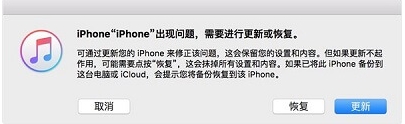
需留意,设备资料将被清除。不过,在连接网络后,先前的手机通讯录会从 iCloud 自动同步至您的手机。虽说照片等资料会丢失,所幸通讯录依然保留。
1、同上文所述,将iPhone手机与电脑进行连接。 2、(在手机上同时按住home键和电源键不松开,直至电脑上弹出“检测到一个处于恢复模式的iPhone”这类弹框,然后点击“好”。)
期间弹窗会问你是要恢复还是更新

【更新】则是更新系统,因为通过更新系统并验证密码可以恢复系统及数据;
【恢复】则是不保存数据,直接恢复为出厂设置。
3、点击更新按钮, iTunes 就会去下载最新的固件和系统安装包,需要等很久,毕竟是好几个G的安装包
4、下载完成会开始恢复,手机就会自动开始重启

同时电脑上会显示

5、此时我们需耐心等候,所需时间较长,大概要十几分钟。恢复完成并开机后,你或许会看到“iPhone已停用”,但同时也出现了时间。
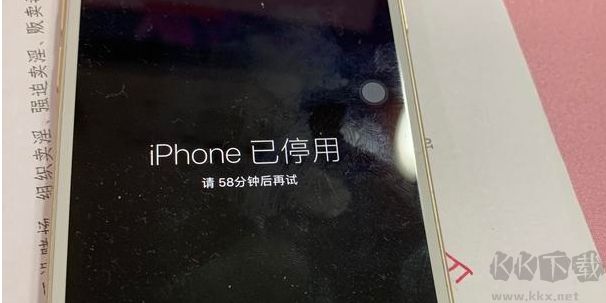
6、大家稍作等待,系统恢复好后,手机会被锁定,需一小时后才能解锁。一小时后,只要正确输入手机密码,就能正常使用。当然,前提是你得知道密码,否则无论如何都无法使用iPhone。出现这种较为麻烦的情况,主要是因为iOS的保护机制过于强大。


