
 2、打开系统界面之后,点击高级系统设置,会弹出系统属性界面,然后再点击右下角的环境变量设置;


4、在“变量名”位置填写“Java_Home”
变量值为JDK安装路径,笔者的路径是 “D:\Program Files\Java\jdk1.8.0_91”
点击”确定“选项

5、在“系统变量”里找到“Path”,接着点击编辑。

6、选择右边的“编辑文本”按钮
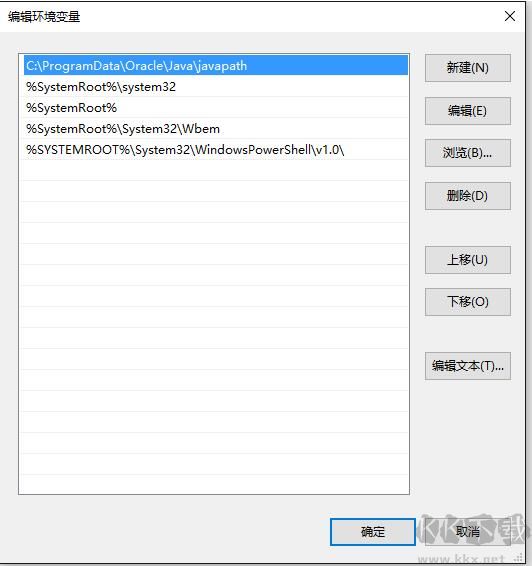 7、将引号里面的全部复制“%Java_Home%\bin;%Java_Home%\jre\bin;”,到“变量值”栏的最前面,“确定”

8、于“系统变量”区域,点击“新建”。设置“变量名”为“CLASSPATH” ,“变量值”设定为“.;%Java_Home%\bin;%Java_Home%\lib\dt.jar;%Java_Home%\lib\tools.jar” ,最后点击“确定” 。

10、在电脑桌面,按快捷键“Win+R”,输入“cmd”,然后点击“环境变量”最下方的“确定”选项。

11、通过输入“java”来检查Java环境是否配置成功。

12、输入"javac"

输入 “java -version”(注意,输入时 java 与 -version 之间需保留一个空格。若成功显示 JDK 版本信息,即表明环境变量已配置成功。)

若上述三个命令测试均通过,那就意味着你的JDK环境变量已设置完毕!此刻,你便能够开启开发学习之旅啦。以上便是小编所分享的详尽JDK环境变量配置教程,倘若存在任何不明白之处,欢迎大家留言!


