

要实现联网,需把网线插到主机上。对于新手而言,最大的难题在于:若新CPU无法点亮,就得找一个与之配套的老CPU 。比如X470主板,它配套的是二代锐龙处理器或者一代锐龙处理器,只要能点亮主机,任何一款都行。要是这一点无法满足,后续步骤就无法操作,只能老老实实找商家代刷。不过,至少看完本文后,你就会刷主板BIOS了,其实这十分简单。
华硕主板在线升级BIOS详细教程
1、第一步,先把电脑开机,当出现华硕LOGO开机画面时,在键盘上反复按下“DEL键”或者“DELETE键”,就能进入主板BIOS设置界面。

2、进入主板BIOS界面之后,我们再按下“F7键”进行高级模式,如下图所示。
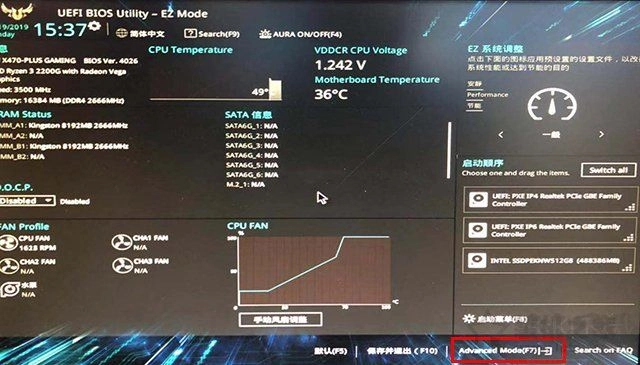
3、在华硕主板BIOS高级模式下,我们切换至“工具”选项卡,选择“华硕升级BIOS应用程序”;
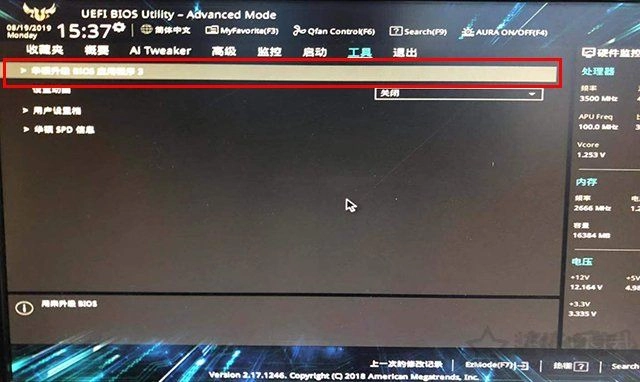
4、我们再选择“通过互联网”,点击下一步按钮。
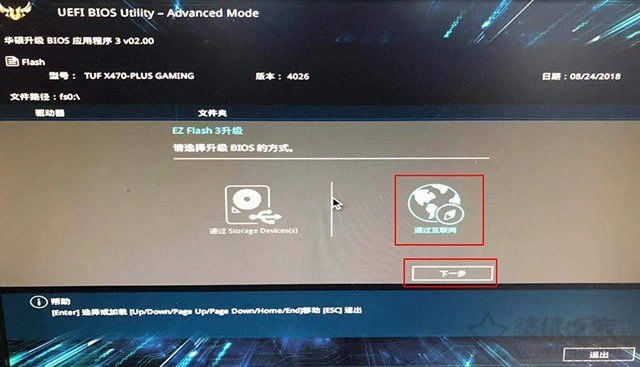
5、由于我们是网线连接到主机的,我们选择DHCP,点击下一步按钮。
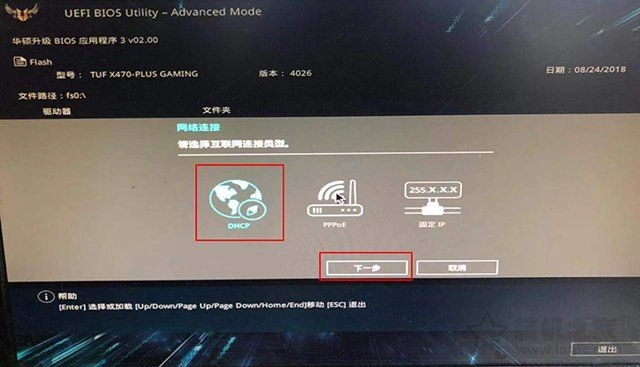
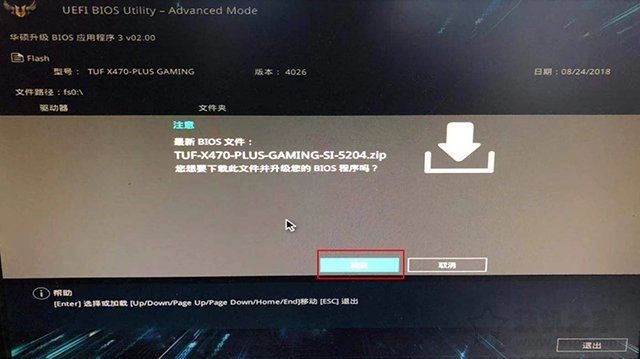
6、提示最新BIOS文件下载,我们点击“确定”,如下图所示。
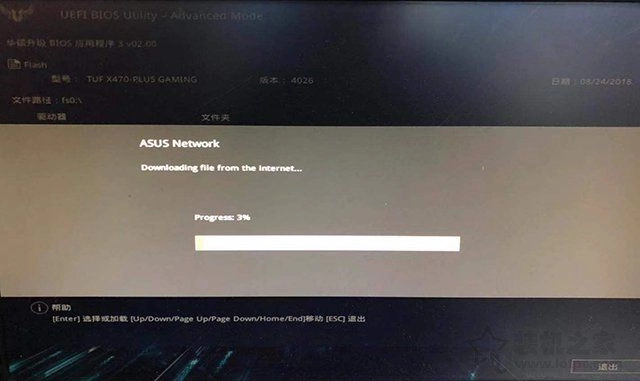
7、这个界面代表正在下载最新的主板BIOS文件,等待片刻,如下图所示。
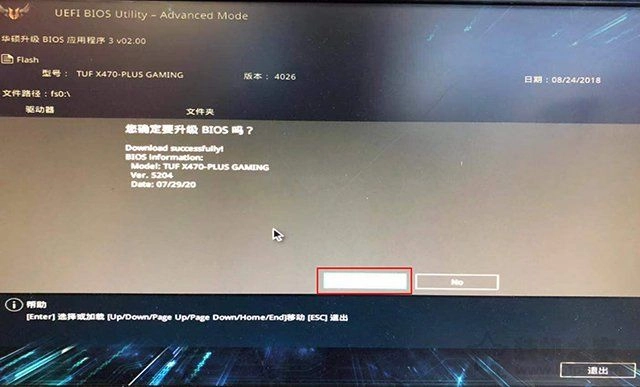
8、当BIOS文件下载完毕之后,会询问“你确定要升级BIOS吗?”,请选择是YES!
9、这时华硕主板正在升级BIOS了,中途千万不要断电,以防主板BIOS损坏,那要需要送华硕售后了。
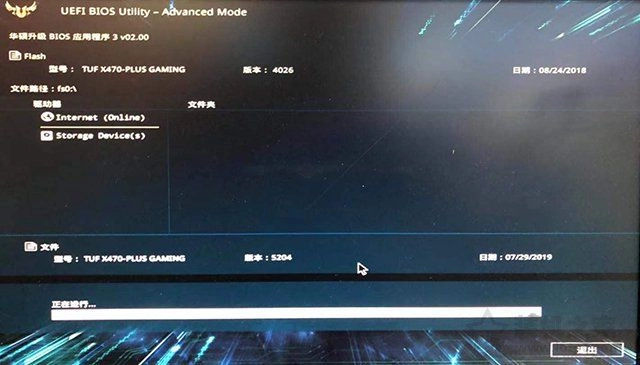
注:主板刷新BIOS有风险,更新BIOS过程中,千万不要断电或者中断退出!
1、第一步,要在华硕官网下载适配主板型号及硬件版本的BIOS文件。具体操作如下,进入官网后,依次点击“服务支持”—“服务与支持”—“驱动程序和手册”—“前往下载中心” 。
然后输入自己的型号,进入下载页面。

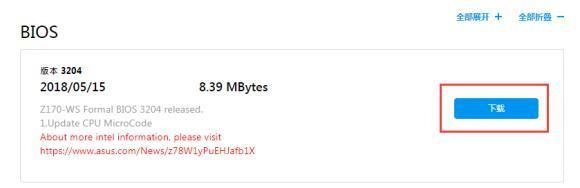 2、下载到电脑后,解压bios程序压缩文件,可放硬盘或U盘,记牢存放位置。如图所示: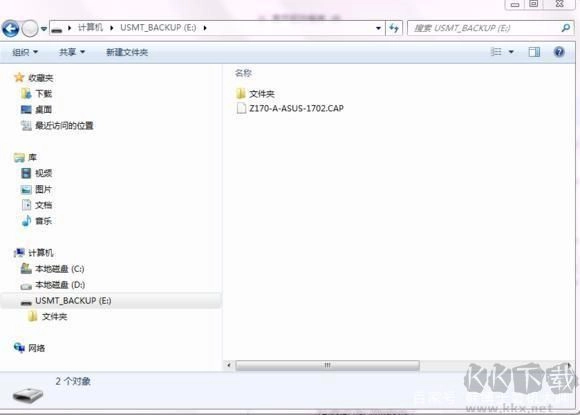
3、开机时,按下键盘上的Del键或F2键,即可进入主板的BIOS界面。进入后,移动光标至Tool选项,点击ASUS EZ Flash。具体操作如以下图示:
4、点击进入后,能看到两种更新模式。第一种是从Storage更新,即从设备进行更新;另一种是从Internet更新,这种情况下需要您连接网络,请务必接上您的网线。
在此需特别指出,通过Internet进行更新对网络条件要求极为严苛。一旦在更新过程中网络出现中断,就会致使BIOS读取、下载以及更新操作失败。而且,更新BIOS本身存在极大风险。为确保主板能顺利完成BIOS更新,建议采用第一种方式来更新BIOS。
在选好模式之后,点击【Next】进入下一步。
5、完成选择后,便能看到更新BIOS的基础画面。在此画面中,能够看到存有bios文件的U盘,以及已下载好的BIOS升级文件。
6、选中BIOS升级文件后,系统会提示是否验证并刷新BIOS。若确定要进行更新,点击“Yes”键,随后EZ Flash便会自动开始BIOS的更新操作。

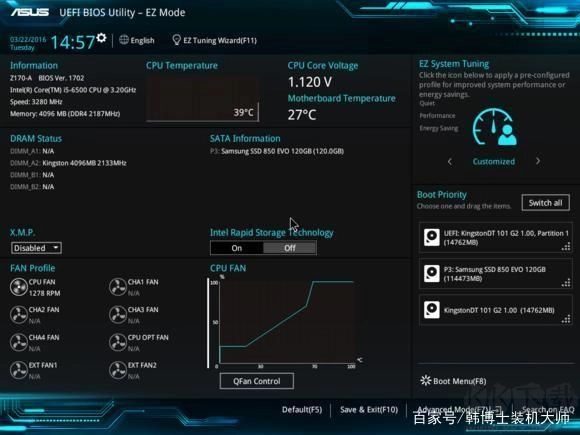
7、更新完成后重启电脑,按一次F1键进入主板BIOS中,然后可以看到已经更新好的BIOS版本,保存退出就完成更新啦!
 以上两种华硕刷BIOS的方法,大家更喜欢哪个呢!一般如果不是刷特定的BIOS,小编更喜欢使用在线升级的方法,大家觉的呢?


