
1. 下载本站所提供的文件压缩包,下载完成后首先进行解压操作。解压时需留意,解压路径中请勿包含中文及特殊字符。解压完成后,找到名为【setup.exe】的文件,双击该文件运行,以此来安装Oracle 11g。
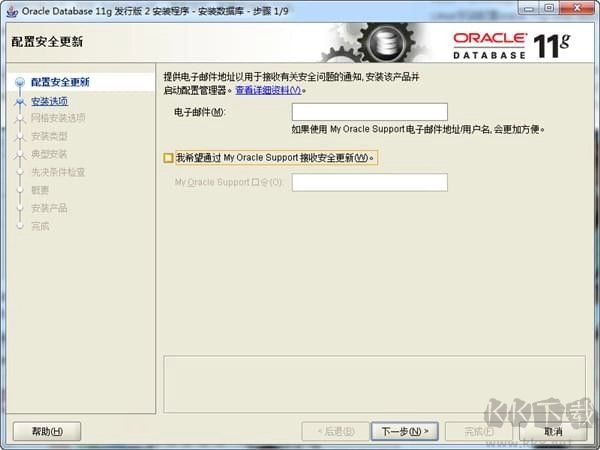
2、开始进行安装,第一步为配置安全更新!此步骤并非必要,即便不填写也无妨,取消下方的“我希望通过My Oracle Support接受安全更新(W)”。
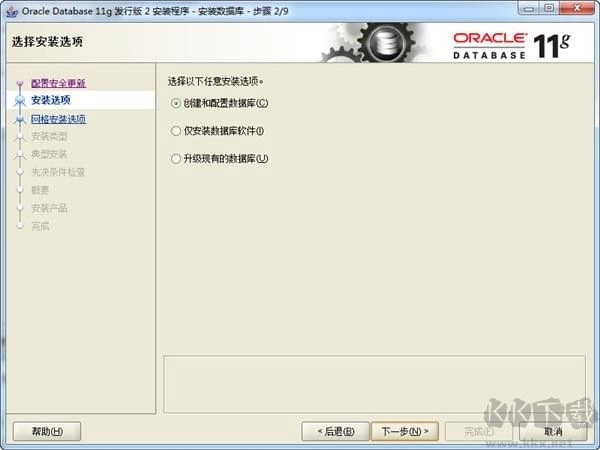
4、安全选项:直接选择默认设置,系统会在安装完数据库管理软件后自动创建并配置一个数据库实例(即会自动创建一个数据库)。 如图:
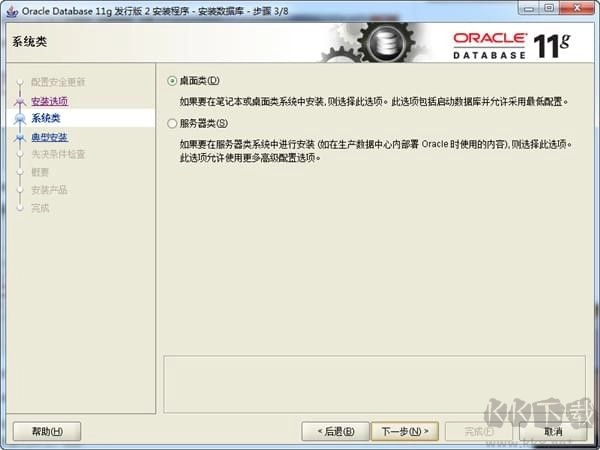
5、系统类别方面:需根据你安装Oracle11g的具体场景来选择。若是普通用户,选择桌面类即可。
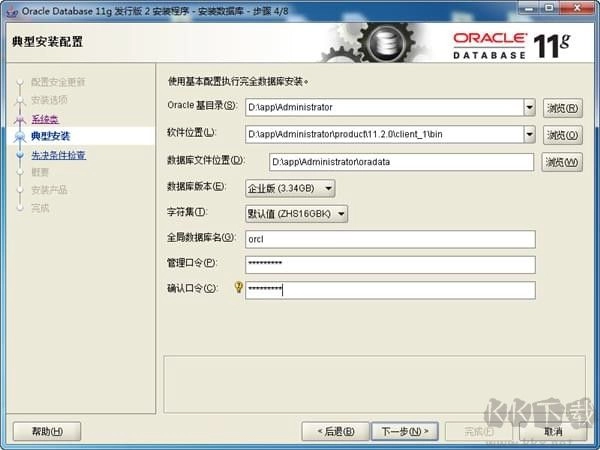
6、典型安装:此步骤为重要步骤。
建议仅更新Oracle基目录,且目录路径中不应包含中文或其他特殊字符。
全局数据库名可采用默认设置,但口令密码务必牢记。Oracel 所建议的密码规则为:需包含大写字母、小写字母与数字,且长度必须在8位及以上。如图:
7、安装检测前置条件,软件将自动检测您的电脑是否满足安装Oracle11g的要求。
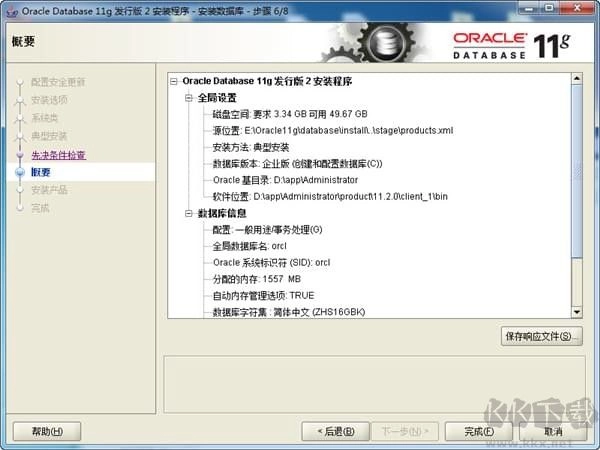
8、接下来便是安装环节,该软件体积稍大,我们只需耐心等候安装完毕即可。
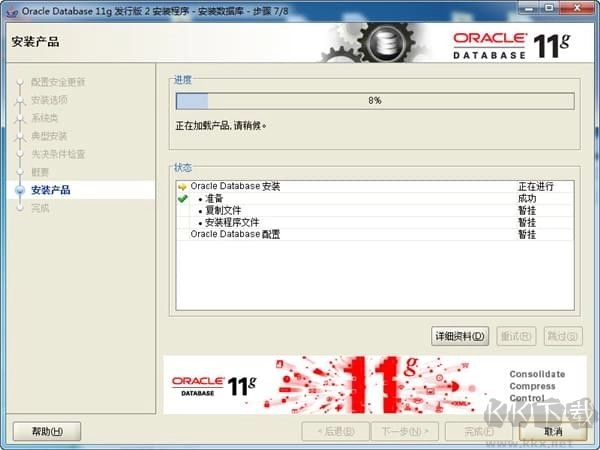
9、到这里就算全部安装完成了~
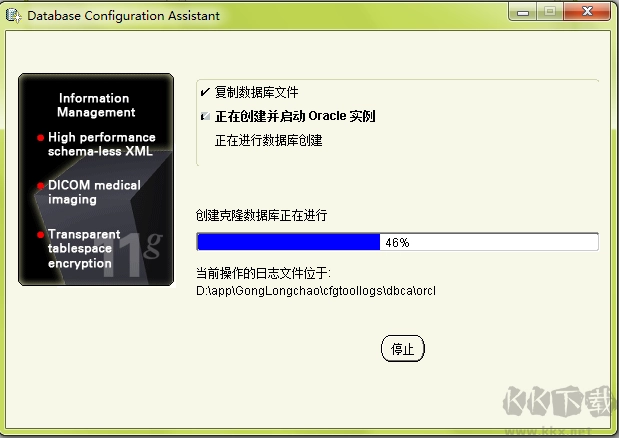
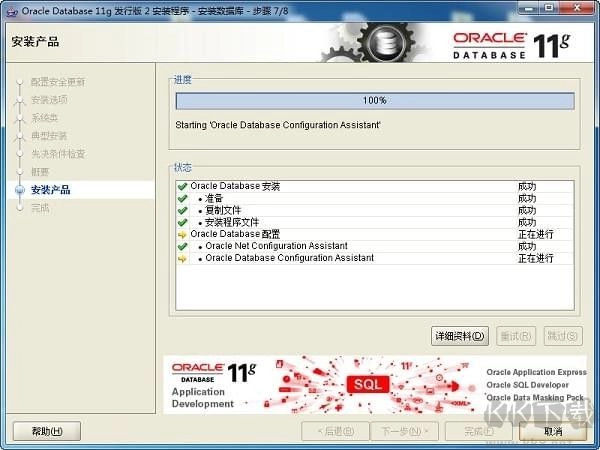 10、当上述进度到达100%时会出现线面的对话框,请耐心等待它完成。
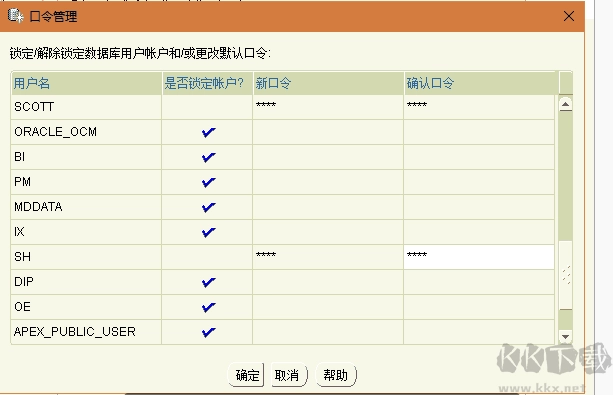
11、最后就是弹出口令管理窗口,进行口令设置
将sys和system的用户密码重新设置
取消勾选sh和scott账号,并重新设定密码。
 以上就是KK下载站提供的oracle11g详细安装步骤了,如果觉的不错,那么就收藏并关注KK下载站哦。


