
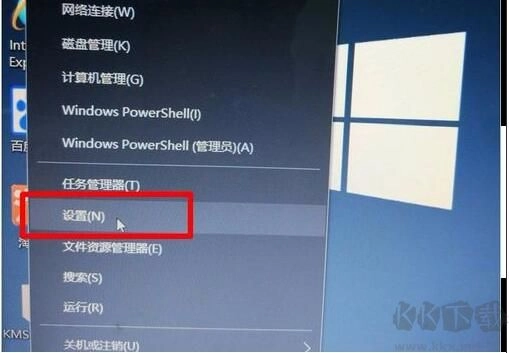
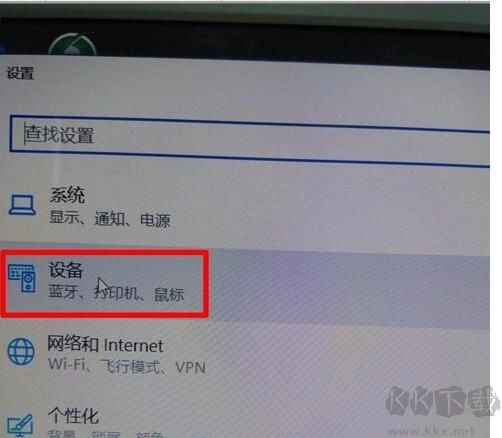
 2、接下来点击设备(蓝牙、打印机、鼠标)
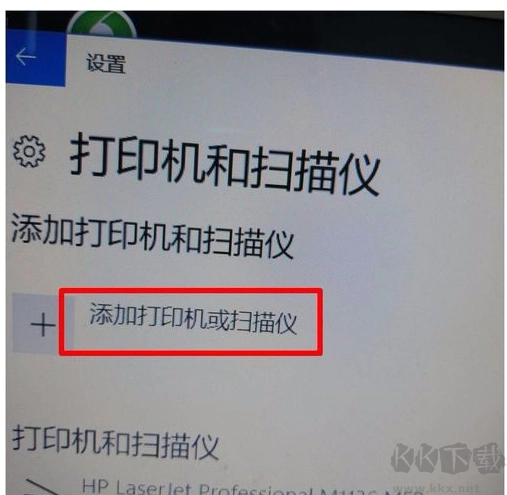
  3、选择打印机之后,右侧点击添加打印机或扫描仪;kkx.net分享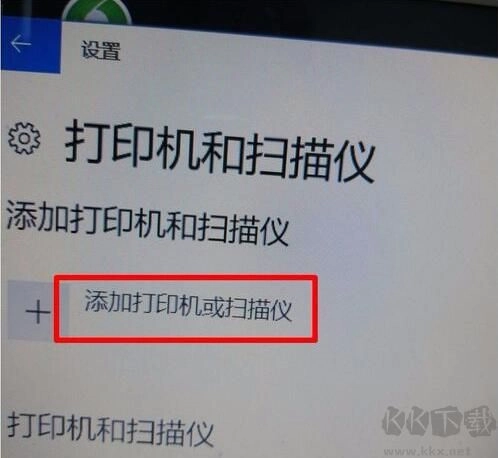
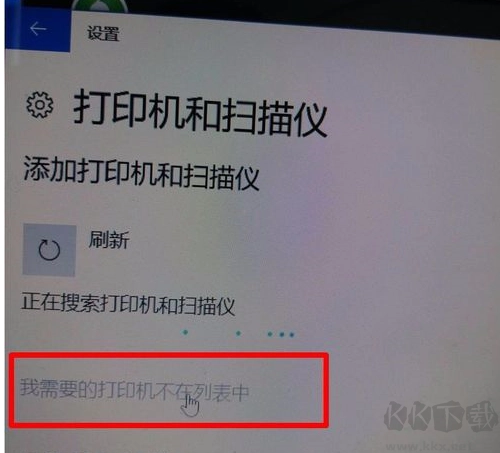
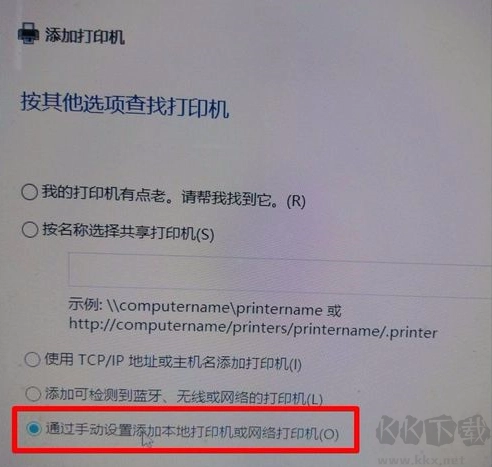
5. 在弹出的添加打印机窗口中,选择“通过手动设置添加本地打印机或网络打印机”。
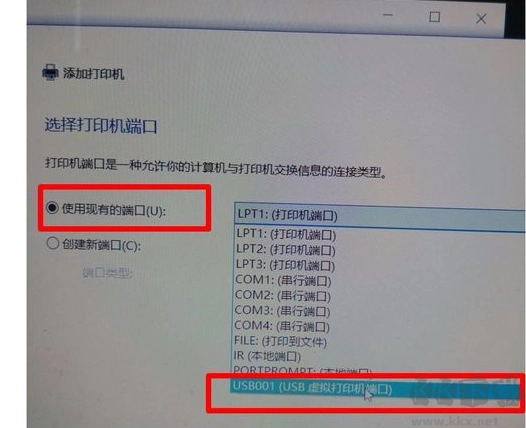
6、选择采用现有的端口,接着选取“usb虚拟打印机端口”,点击下一步。
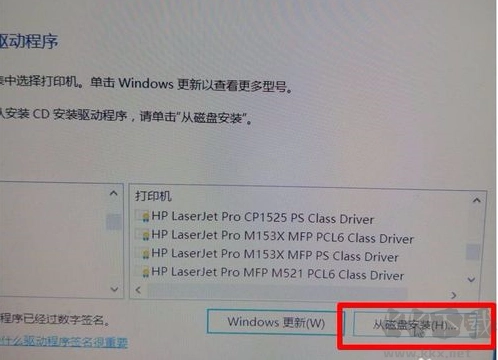
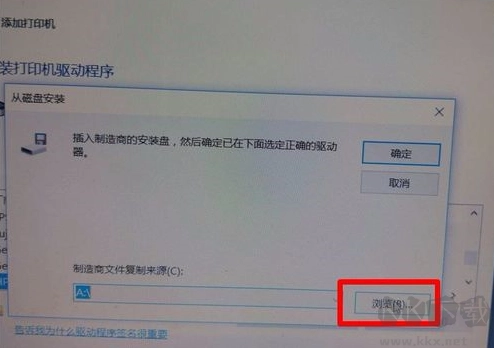
7、在弹出的驱动程序窗口中,选择“从磁盘安装”按钮。
8、弹出对话框后,点击“浏览”按钮,找到已解压驱动的路径,并选择其中的inf文件。
 9、接下来会列出inf驱动文件中所包含的打印机驱动,通常会有多个相似的版本,选择你要安装的打印机型号。如hp m1136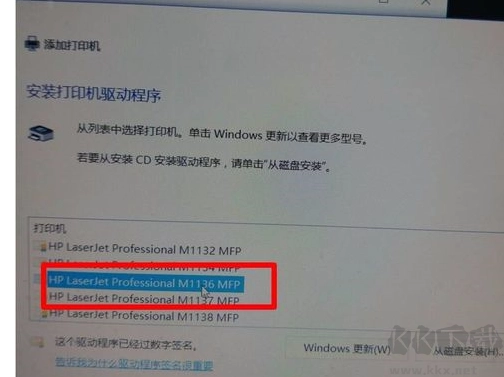
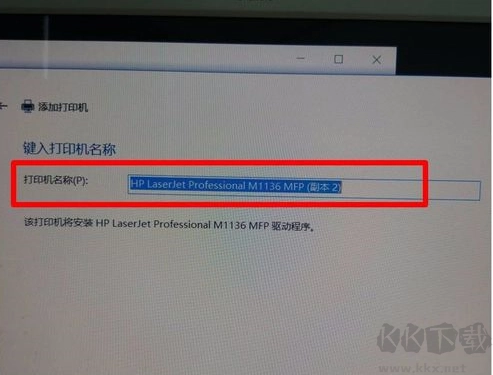
10、可自行设置一个打印机名称,若不想设置,也能保持默认。完成相关操作后,单击“下一步”。
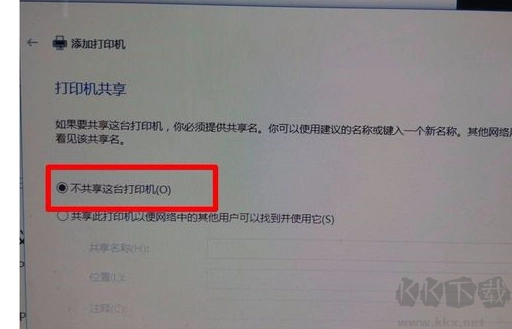
11、至此安装就完成了。你可以选择共享或不共享打印机,随后进行打印测试,打印机安装到此结束。
 到这里Win10下安装打印机驱动的教程就完成了,上面除了驱动不同,步骤都是一样的,如果安装的是网络打印机在开始选择那里选择“选择TCP/IP”打印机即可。


